Multi-Faktor-Authentifizierung
Zur zusätzlichen Absicherung des Backends wurde, wie bei vielen anderen Diensten der TU Dortmund, eine Multi-Faktor-Authentifizierung eingeführt.
Bis zum 31.01.2027 ist die Nutzung der Multi-Faktor-Authentifizierung freiwillig. Ab dem 01.02.2027 wird es Pflicht.
Wir empfehlen die Multi-Faktor-Authentifizierung für Ihren Account rechtzeitig vor dem Stichtag einzurichten.
Stichtag 01.02.2027
Ab 01.02.2027 ist die Multi-Faktor-Authentifizierung verpflichtend.
Aktivierung
Um die Multi-Faktor-Authentifizierung schon vor dem Stichtag nutzen zu können, müssen Sie diese zuerst in den Benutzereinstellungen auf dem Reiter Accountsicherheit aktivieren.
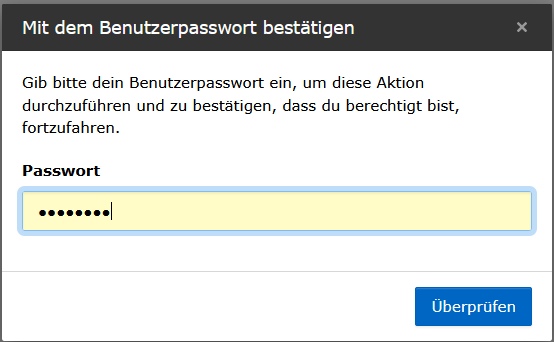
Die Aktivierung muss durch Eingabe des Passworts, mit dem Sie sich am Backend anmelden, bestätigt werden.

Einrichtung und Verwaltung der Multi-Faktor-Authentifizierung
Die Seite zur Einrichtung der Multi-Faktor-Authentifizierung bietet drei Kacheln zur Auswahl:
- Zeitbasiertes Einmalkennwort
- Wiederherstellungscodes
Die Seite zur Einrichtung oder späteren Verwaltung der Multi-Faktor-Authentifizierung erreichen Sie jederzeit über Ihre Benutzereinstellungen auf dem Reiter Accountsicherheit.
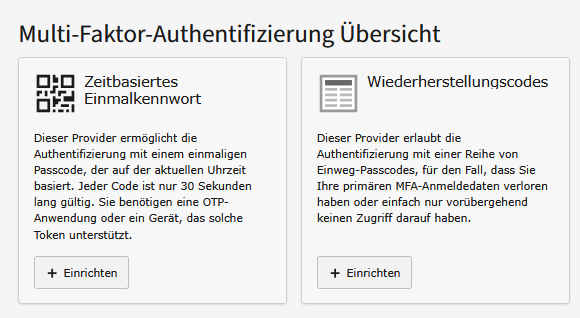
Zeitbasiertes Einmalkennwort
Um die Funktionalität Zeitbasiertes Einmalkennwort einzurichten, klicken Sie auf den Button Einrichten.
Es öffnet sich eine Eingabemaske, neben der das weitere Vorgehen ausführlich beschieben ist.
Welche Anwendung Sie für die Generierung des Passworts verwenden, bleibt Ihnen überlassen. Das ITMC empfiehlt im Serviceportal Authentikator-Apps für die gängigsten Betriebssysteme.

Wiederherstellungscodes
Wiederherstellungscodes sind zufällige achtstellige Codes, die zur Authentifizierung verwendet werden können, falls Sie Ihre primären Authentifizierungsdaten verloren haben. Jeder Code ist nur einmal gültig.
Nach einem Klick auf den Button Einrichten gelangen Sie zu einer Eingabemaske, die Ihnen die Generierung von Wiederherstellungscodes ermöglicht. Die Benutzung ist auf der Seite ausführlich beschrieben.
Diese Wiederherstellungscodes sind nur für Notfälle gedacht und sollten in der Regel nicht verwendet werden.

Backendanmeldung mit Multi-Faktor-Authentifizierung
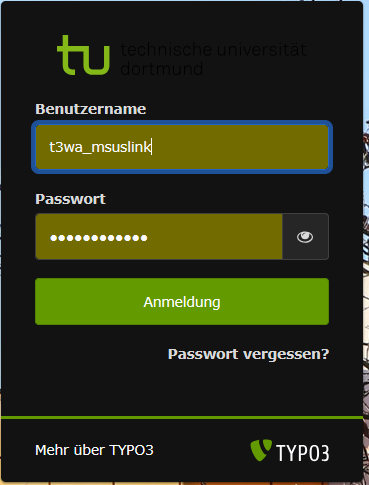
Die Anmeldung am Backend erfolgt erst einmal wie gewohnt: Sie geben Ihren Benutzernamen und Ihr Passwort in der Anmeldemaske ein.
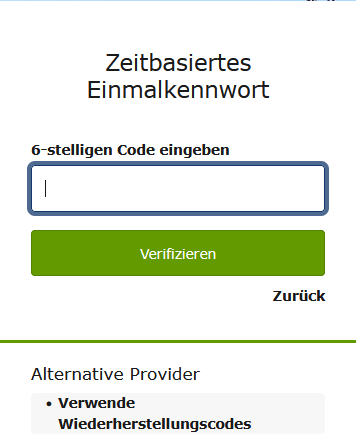
Nachdem Sie hier erfolgreich waren erfolgt nun die Abfrage des zeitbasierten Einmalpassworts. Sobald Sie es eingegeben haben, sind Sie angemeldet.
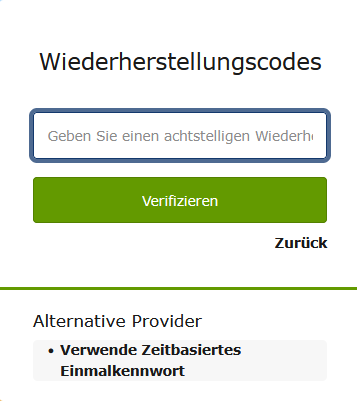
Sollte Ihnen Ihre Authentikator-App nicht zur Verfügung stehen, können Sie in der Eingabemaske für das Einmalpasswort durch den Link am unteren Rand zur Eingabe eines Wiederherstellungscodes wechseln.